
Kuidas kasutada ülevaatuseid?
Ülevaatused on tasuline lisamoodul, aktiveerimiseks kirjuta palun help@hausing.ee
Malli alusel saab teha ülevaatusi ning igast ülevaatuse küsimusest saab luua tööde menüüsse töö. Ülevaatusest saab luua akti, mille saavad osapooled ka digitaalselt või sõrmega allkirjastada.
Ülevaatuste kasutamiseks tuleb luua esmalt ülevaatuse mall, akti loomiseks ka akti mall.
1. ÜLEVAATUSE MALLI LOOMINE
- Liigu menüüsse Ülevaatused > Ülevaatuse mallid > Lisa uus mall
- Lisa mallile pealkiri ja kirjeldus, soovi korral manus
- Üldandmetesse saad lisada küsimused, millest ei pea tekkima peale ülevaatust töö. Nt pinna üleandmisel saad ära fikseerida arvestite näidud, antud võtmete arvu jne.
- Ülevaatuse küsimused saad kategoriseerida. Kategooria lisamiseks vajuta "+ lisa kategooria". Nt korteri garantiilõpu ülevaatusel saad eraldi kategooriates hoida elektrisüsteemiga, siseviimistlusega, seadmetega seotud küsimused.
- Kategooria alla saad hakata lisama ülevaatuse küsimusi "+ lisa küsimus". Määra:
- Küsimuse pealkiri,
- Kas küsimusele vastamine on kohustuslik,
- Kui küsimusest luuakse töö, kas töö pealkirjaks läheb küsimuse pealkiri või määra eraldi töö pealkirja,
- Määra kas failid on kohustuslikud,
- Määra kas vastuse tüüp on kirjalik või jah/ei.
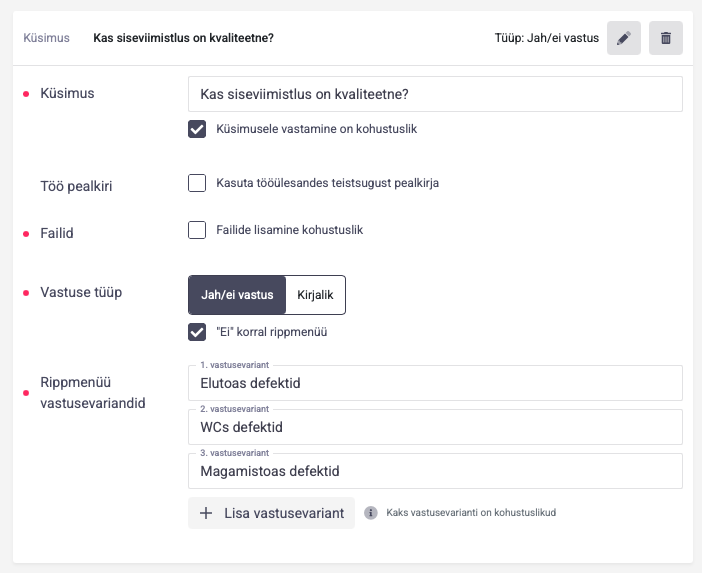
- Kui märgid, et ei korral tekib rippmenüü, saad määrata sinna erinevad vastusevariandid. Vt näidet pildilt:
- Kui mall on loodud, vajuta Salvesta.
2. AKTI MALLI LOOMINE
- Vali Ülevaatuste menüüs üleval ribalt Akti mallid > Lisa uus mall
- Määra mallile pealkiri ja kirjeldus ning loo endale sobiv dokument.
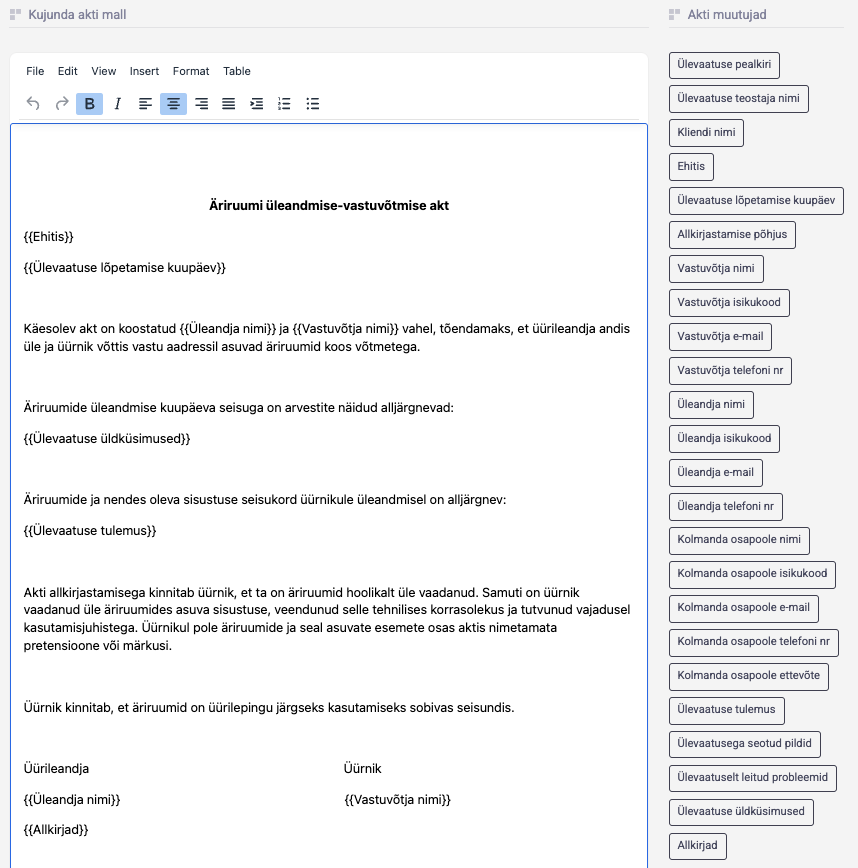
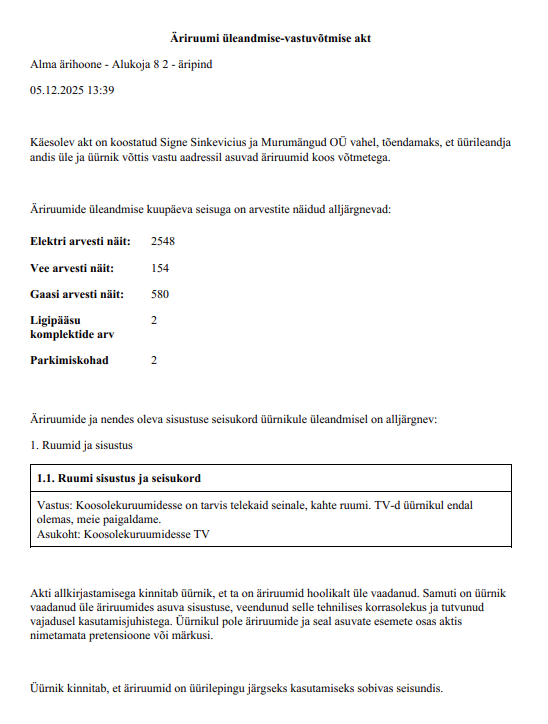
- Mallist paremal on akti muutujad ehk väljad millega saad dokumenti lisada ridasid mille süsteem täidab ise automaatselt. Muutija lisamiseks vajuta dokumendil sinna kohta kuhu muutuja peab minema ning seejärel vajuta muutujale. Vt näidet pildil akti mallist ja valmis aktist peale ülevaatuse lõpetamist:
3. ÜLEVAATUSE TEGEMINE
- Kliki ülevaatuse menüüs "+ Lisa ülevaatus" määra ülevaatuse nimi, hoone ning soovi korral pind.
- Määra mis ülevaatuse malli kasutad (malle võib endale luua mitmeid)
- Määra kas ülevaatusest tekib akt, kui jah, siis mis mallile akt luuakse ning Salvesta.
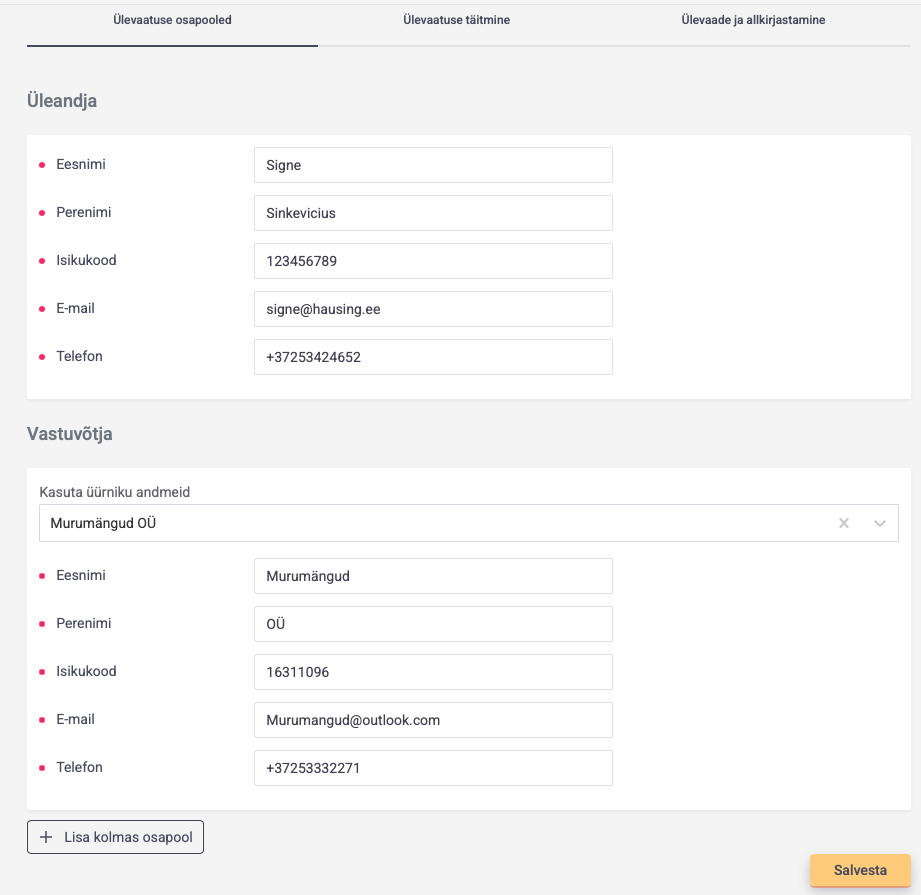
- Esmalt täida ära ülevaatuse osapoolte kontaktandmed. Vajadusel lisa ka kolmas osapool.
- Seejärel saad asuda ülevaatust täitma. Igat küsimust saab kopeerida (nupp peale küsimust) või valida kas see on ülevaatuse osa (sisse-välja nupp paremal ääres).

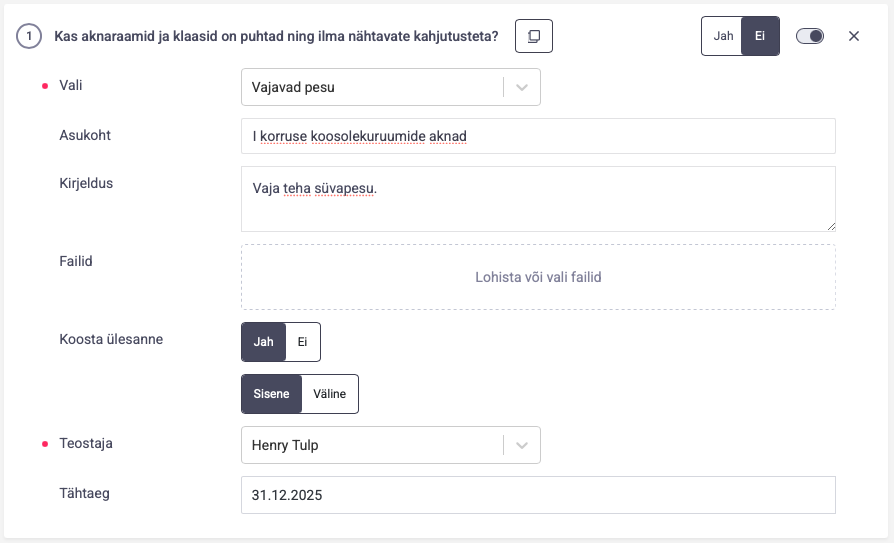
- Kui vastad küsimusele "Ei" tähendab see, et soovid lisatäpsustusi lisada ja avaneb kohe detailvaade, kus saad määrata kas tööst tehakse ülesanne või mitte, lisada täpsustusi ning suunata kohe töö kas välisele või sisesele teostajale.
- Ülevaatuse lõpetamiseks vali:
- Salvesta - sel juhul salvestatakse mustand ja ülevaatus jääb lõpetamata.
- Salvesta ja lõpeta - ülevaatus saab lõpetatud, luuakse soovi korral akt, mille saab allkirjastada. Kui akti loomist polnud valitud, siis on ülevaatusega kõik, allkirjastada ilma aktita ei saa.
- Kui lõid akti, näed seda peale ülevaatuse lõpetamist ja saad selle alla laadida. Akti allkirjastamiseks vajuta "Allkirjasta akt" ning vali kas soovid sõrmega või digitaalselt allkirjastada. Tee igale kontaktisikule eraldi allkirjastamine, digitaalse valiku puhul vali kas soovid kohe Hausingus selle teha või saadad allkirjastamise kutsed e-mailile.
- Ülevaatuste menüüs näed kas ülevaatus on pooleli, lõpetatud või allkirjastatud.